
Support
Geavanceerde uitleg.
Een stapje verder: de header en footer aanpassen, onderdelen die op meer pagina's staan, en je pagina's goed vindbaar maken in Google.
Handleiding
Stap voor stap
De header (de balk bovenaan met je logo en menu) en de footer (het blok onderaan) staan op elke pagina. Je past ze daarom één keer aan, en dan verandert het overal.
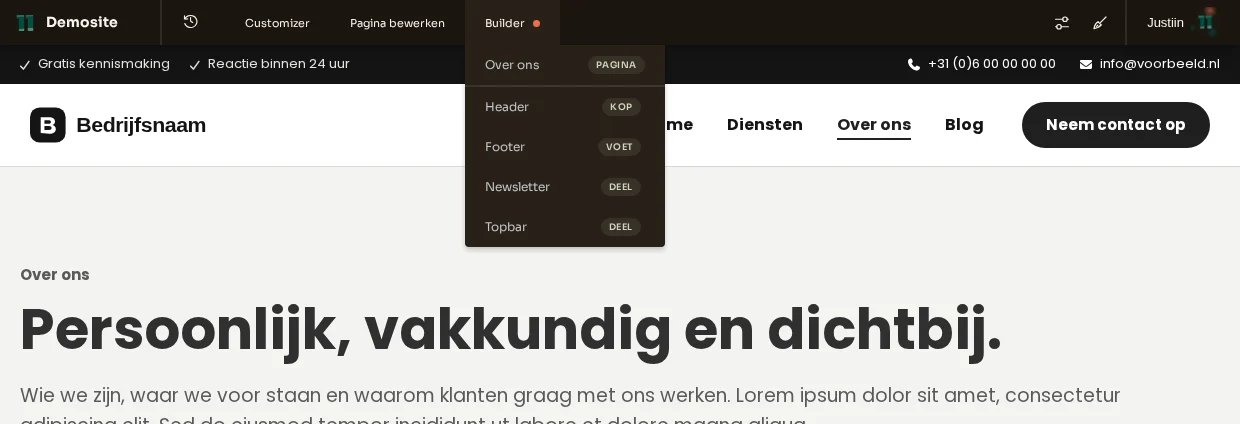
- Ga naar een willekeurige pagina op je website terwijl je bent ingelogd.
- Klik in de balk bovenaan op Builder.
- Kies Header (label KOP) of Footer (label VOET).
- Pas aan wat je wilt, net als op een gewone pagina. Lees de builder-uitleg als je nog niet met de builder hebt gewerkt.
- Klik op Klaar en dan op Publiceren.
De items in het menu van de header pas je niet hier aan, maar onder Weergave → Menu's. Zie de basisuitleg.
Let op: een wijziging in de header of footer zie je op elke pagina. Controleer daarom na het aanpassen ook even hoe het eruitziet op een telefoon (toets R in de builder).
Sommige blokken gebruik je op meerdere plekken, zoals een aanmelding voor je nieuwsbrief. Die staan er maar één keer in, zodat je ze ook maar op één plek hoeft aan te passen.
- In het menu Builder bovenaan zie je deze onderdelen met het label DEEL. Klik erop om het onderdeel aan te passen.
- In de builder zelf heten ze globale onderdelen. Pas je er één aan, dan verandert het overal waar het staat.
- In het beheer vind je alles wat is opgeslagen onder Builder in het menu links.
Tip: wil je een globaal blok op één pagina net even anders? Vraag het me. Dan maak ik er een losse kopie van voor die pagina.
Je website is technisch goed ingericht voor Google. Met een duidelijke titel en beschrijving per pagina help je zelf nog een handje. Dat doe je in het vak Rank Math SEO.
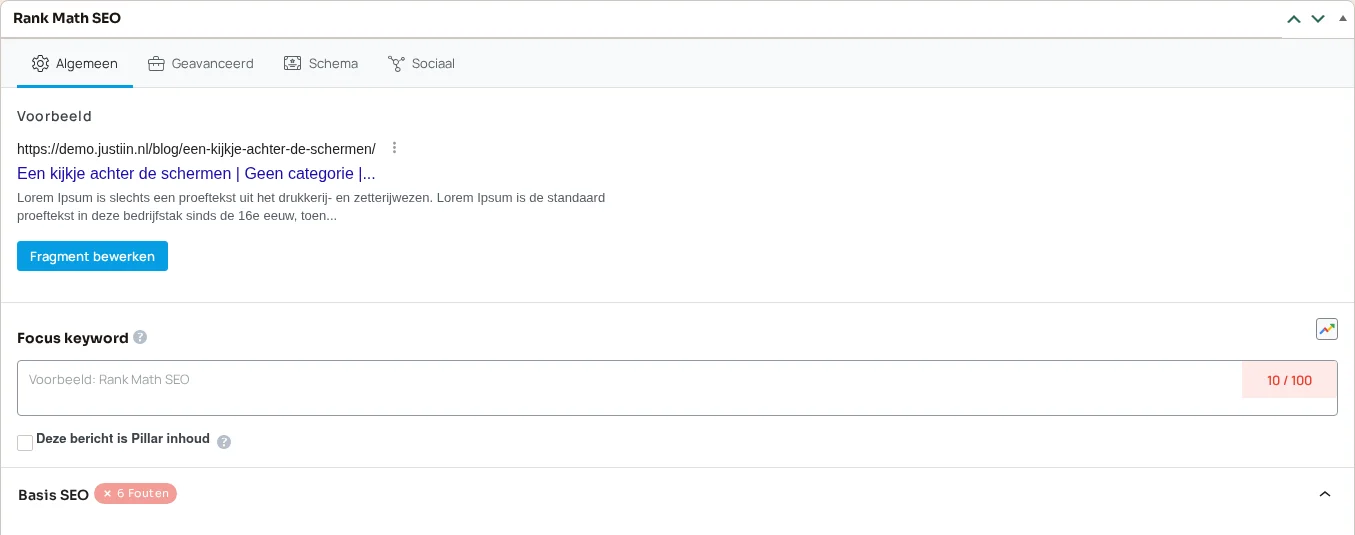
- Ga naar Pagina's (of Berichten) en klik onder de pagina op Bewerken. Het vak vind je onder de tekst.
- Bij Voorbeeld zie je hoe je pagina in de zoekresultaten van Google verschijnt.
- Klik op Fragment bewerken en pas aan:
- Titel: waar de pagina over gaat, het liefst korter dan 60 tekens;
- Beschrijving: één of twee zinnen die uitnodigen om te klikken, ongeveer 150 tekens.
- Klik op de groene knop Update om de pagina op te slaan.
Bij Focus keyword kun je het woord invullen waarop je gevonden wilt worden. Rank Math geeft dan tips en een score. Die score is een hulpmiddel, geen doel: een goed leesbare tekst is belangrijker dan 100 punten.
Deel je een pagina op Facebook, LinkedIn of WhatsApp? Dan wordt automatisch een passende afbeelding gebruikt, op het goede formaat.
Let op: verander het adres (de slug) van een bestaande pagina liever niet. Links naar die pagina, bijvoorbeeld vanuit Google, werken dan niet meer. Moet het echt? Laat het me weten, dan zorg ik dat oude links blijven werken.
Een paar extra's zet ik per website voor je aan of uit. Wil je er één? Vraag het me.
- Inlogcode per mail: na je wachtwoord nog een code van 6 cijfers, voor extra beveiliging.
- Bouwmodus: terwijl je website nog in aanbouw is, zien bezoekers een nette pagina "Binnenkort online". Ben je ingelogd, dan zie je gewoon de website.
- Reacties uit: geen reacties onder berichten, en dus ook geen spam.
- Maillog: een overzicht van de laatste mails die je website heeft verstuurd. Handig als een formulier niet aankomt.
- Mails in je eigen kleuren: mails die je website zelf verstuurt, zoals een nieuw wachtwoord, krijgen de kleuren van je huisstijl.
Sommige dingen kun je beter aan mij overlaten. Niet omdat het niet mag, maar omdat ze snel invloed hebben op je hele website.
- Updates en plugins: die regel ik als onderdeel van het onderhoud. Zo weet ik zeker dat alles na een update blijft werken.
- Je huisstijl: de kleuren en lettertypes van je website staan centraal ingesteld. Een wijziging daarin geldt voor de hele website.
- Formulieren: velden toevoegen of aanpassen doe ik voor je, zodat de mails goed blijven aankomen.
- Nieuwe functies: een boekingssysteem, een koppeling met je boekhouding of een nieuwsbrief? Laten we even overleggen wat het beste past.
Twijfel je ergens over? Neem gerust contact op. Liever één keer te veel gevraagd dan iets kapot.
Staat je vraag er niet bij? Stuur me een appje of neem contact op, dan kijk ik met je mee.
Uitleg
Meer uitleg
Inloggen, het dashboard, pagina's, berichten, menu's, media en gebruikers.
Teksten, afbeeldingen, modules en rijen aanpassen in de visuele builder.
Producten, bestellingen, betalingen, verzending en kortingen.
Je website en webshop in meerdere talen en valuta.
Je e-mail instellen op je computer en telefoon.
Mailen, mappen, filters en een automatisch antwoord in de webmail.
Alle updates van de Justiin-plugin op een rij.