
Support
Webshop uitleg.
Alles over het beheren van je webshop: producten en variaties, bestellingen, betalingen, verzending en kortingscodes.
Handleiding
Stap voor stap
Je webshop draait op WooCommerce. In het menu links vind je twee onderdelen:
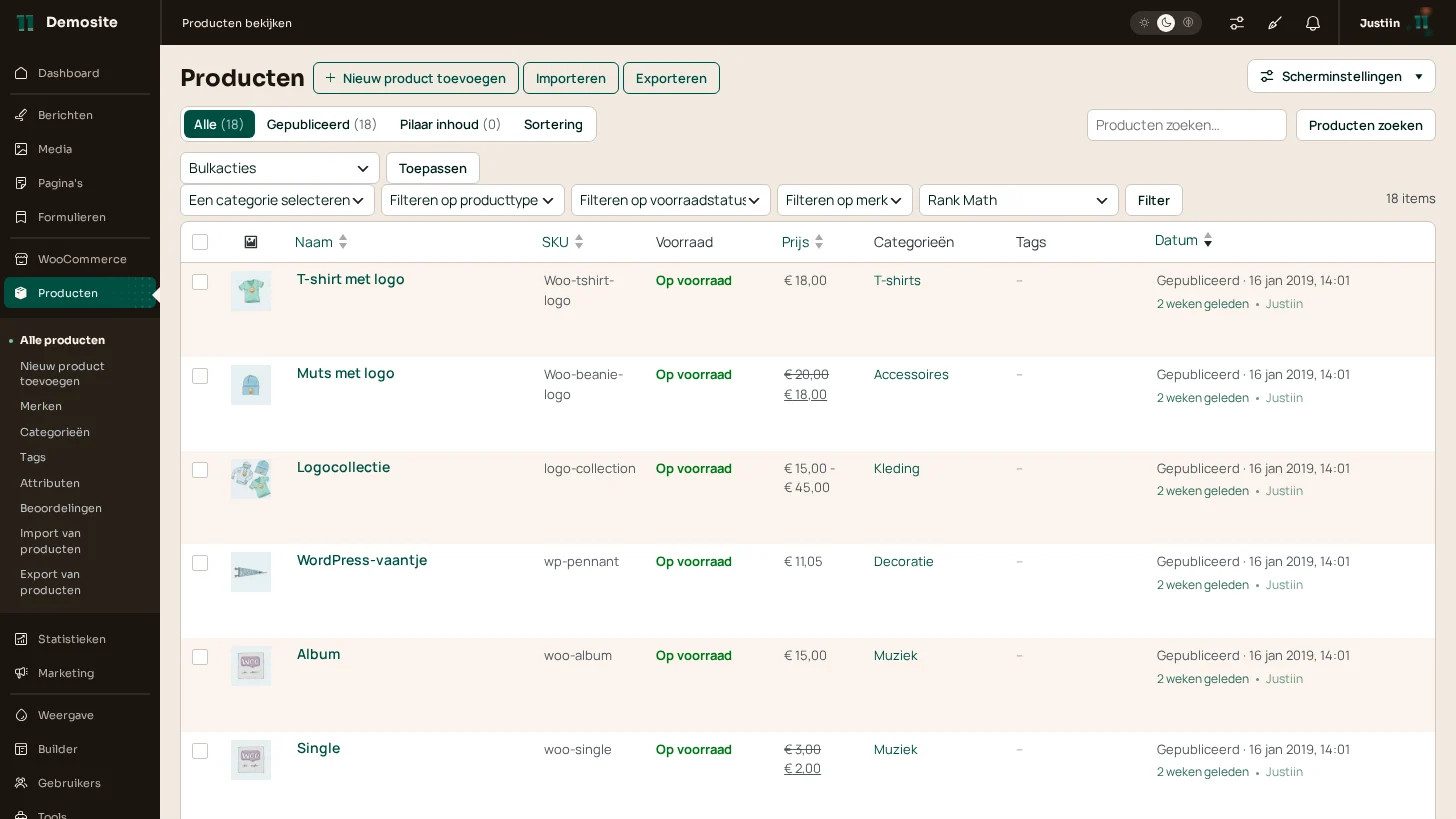
- Producten: al je producten, met de categorieën, tags en attributen.
- WooCommerce: je bestellingen, klanten, statistieken en de instellingen van je winkel. Alles van WooCommerce staat in het menu netjes bij elkaar.
Op de startpagina van WooCommerce zie je in één oogopslag hoe je winkel loopt, zoals de omzet en het aantal bestellingen.
- Ga naar Producten en klik op Nieuw product.
- Vul de productnaam en een uitgebreide beschrijving in.
- Scroll naar het vak Productgegevens. Kies bovenaan het soort product, meestal Simpel product.
- Vul in het tabblad Algemeen de reguliere prijs in. Is het product in de aanbieding, vul dan ook de actieprijs in.
- In het tabblad Voorraad vul je de artikelcode in en of je de voorraad wilt bijhouden.
- In het tabblad Verzending vul je het gewicht en de afmetingen in, als je verzendkosten daarvan afhangen.
- Vul onder de productgegevens een korte beschrijving in. Die staat naast de foto op de productpagina.
- Kies rechts een productcategorie en stel de productafbeelding en eventueel een productgalerij in.
- Klik op Publiceren.
Tip: een product dat erop lijkt al in je winkel? Ga met je muis over dat product in het overzicht en klik op Dupliceren. Je krijgt een kopie als concept, waarin je alleen nog de naam, prijs en foto's aanpast.
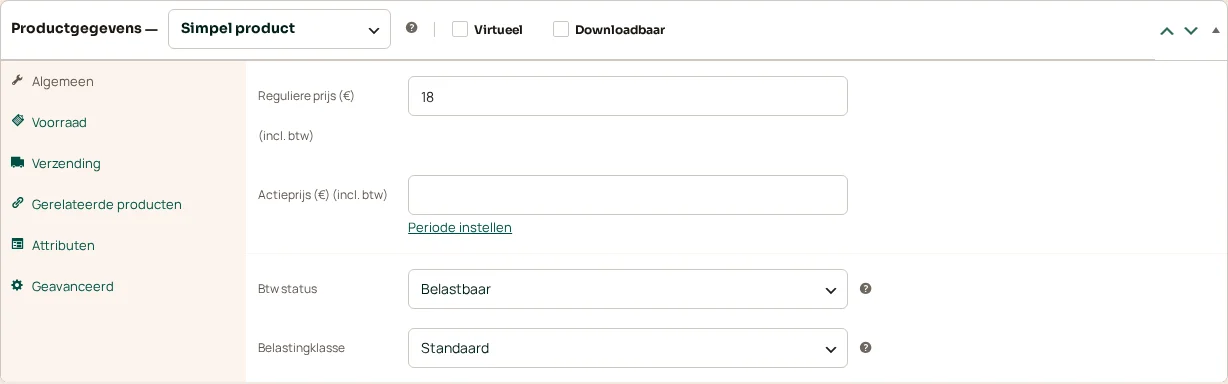
Snel een prijs of voorraad aanpassen? Gebruik Snel bewerken in het overzicht van je producten.
Met categorieën deel je je winkel in, bijvoorbeeld in Dames, Heren en Accessoires. Bezoekers gebruiken ze om te zoeken en te filteren.
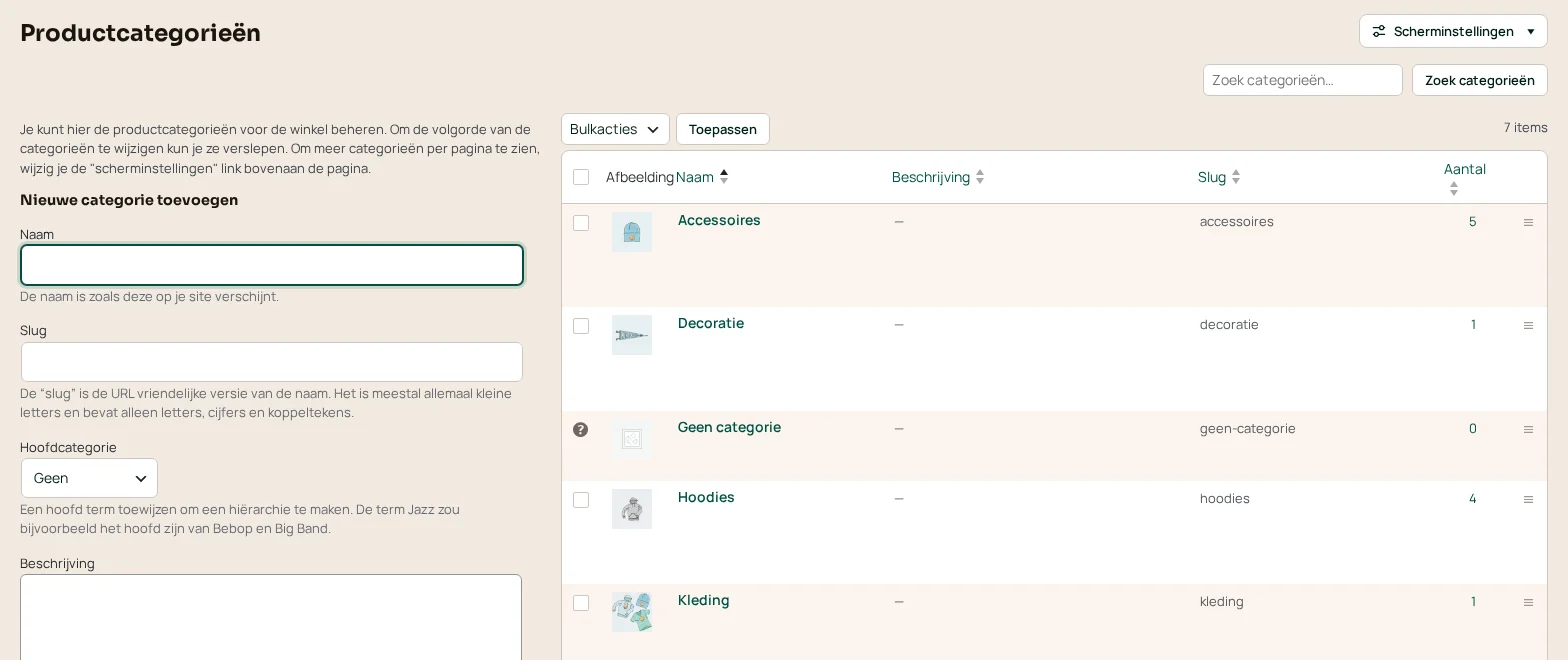
- Je maakt ze aan onder Producten → Categorieën. Je kunt een categorie onder een andere hangen (een subcategorie) en er een afbeelding bij zetten.
- Tags (onder Producten → Tags) zijn losse kenmerken, zoals "duurzaam" of "nieuw".
Tip: maak je categorieën aan voordat je veel producten toevoegt. Dan vink je ze bij elk product meteen aan en hoef je achteraf niets te verschuiven.
Een attribuut is een kenmerk van een product, zoals maat, kleur of materiaal. Bezoekers kunnen erop filteren, en je hebt ze nodig voor producten met keuzes (zie hieronder).
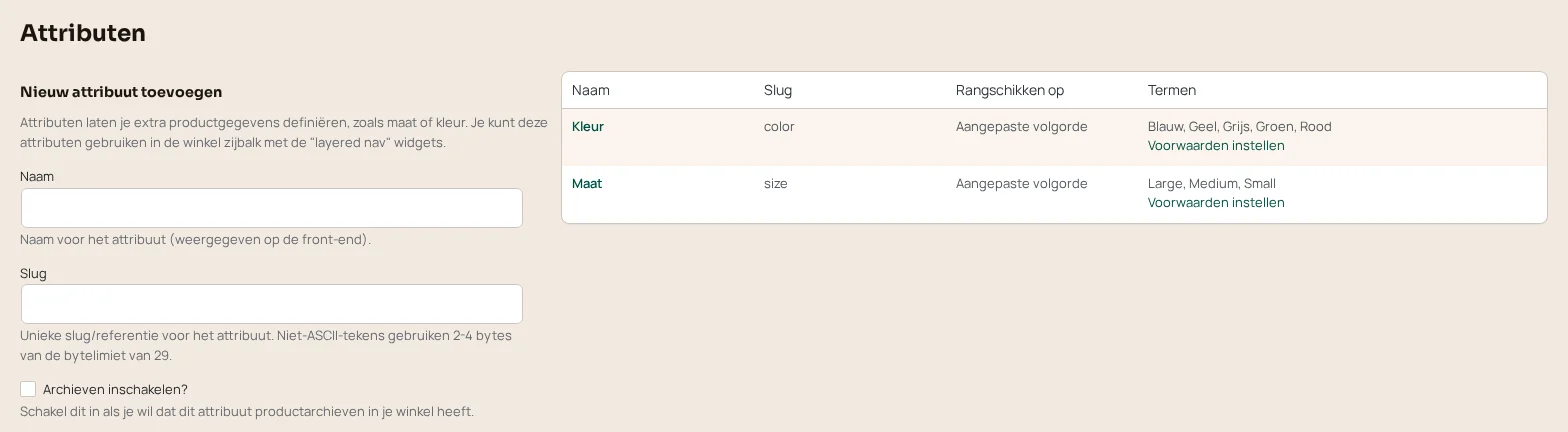
- Ga naar Producten → Attributen.
- Maak een attribuut aan, bijvoorbeeld Maat.
- Klik op Voorwaarden instellen en voeg de waarden toe, bijvoorbeeld S, M en L.
Gebruikt je webshop kleur- of maatvakjes in plaats van een keuzemenu? Dan stel je bij elke waarde ook de kleur of afbeelding in. Weet je niet of jouw webshop dit heeft, vraag het me.
Een variabel product is een product met keuzes, zoals een T-shirt in verschillende maten en kleuren. Elke keuze kan een eigen prijs, artikelcode, voorraad en foto hebben.
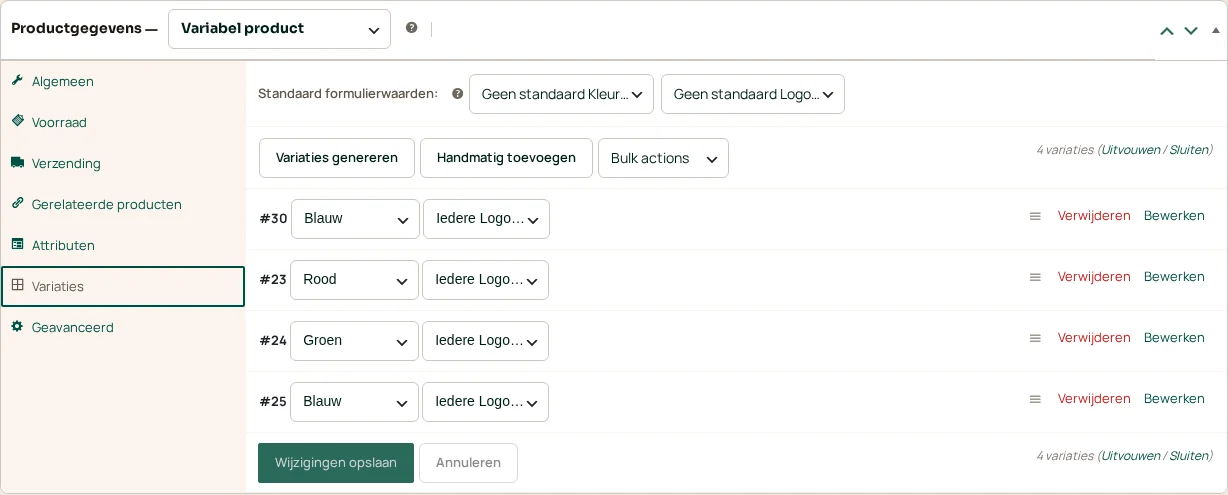
- Kies in het vak Productgegevens voor Variabel product.
- Ga naar het tabblad Attributen, voeg het attribuut toe (bijvoorbeeld Maat) en kies de waarden.
- Vink Gebruik voor variaties aan en klik op Eigenschappen opslaan.
- Ga naar het tabblad Variaties en klik op Variaties genereren. WooCommerce maakt dan voor elke combinatie een variatie.
- Klap elke variatie open en vul de prijs in, en eventueel de voorraad, artikelcode en foto.
- Klik op Wijzigingen opslaan en daarna op Publiceren of Update.
Let op: een variatie zonder prijs is niet te koop. Controleer daarom na het genereren of elke variatie een prijs heeft.
Alle bestellingen vind je onder WooCommerce → Bestellingen. Klik op een bestelling om de details te zien: wat er is besteld, de gegevens van de klant en de betaling.
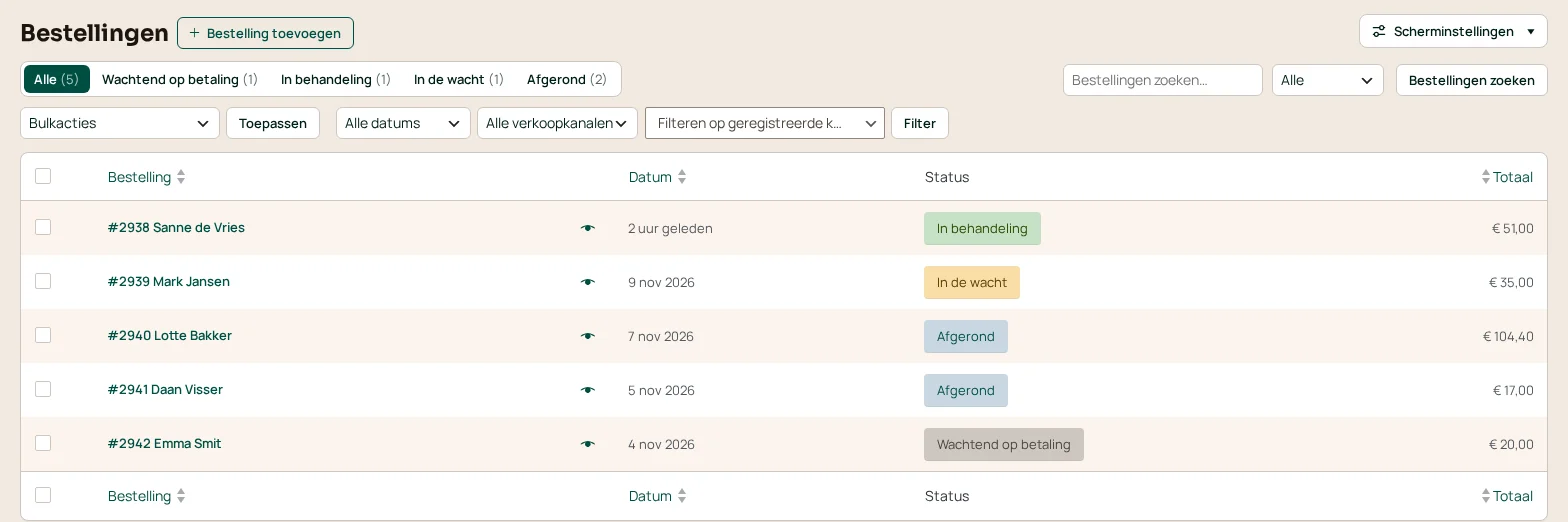
De status van een bestelling
- Wachtend op betaling: de klant heeft nog niet (of niet goed) betaald.
- In behandeling: de betaling is binnen. Je kunt de bestelling inpakken en versturen.
- In de wacht: de bestelling wacht op iets, bijvoorbeeld een betaling per bankoverschrijving.
- Afgerond: de bestelling is verstuurd en klaar.
- Geannuleerd, Terugbetaald of Mislukt: de bestelling gaat niet door.
Heb je een bestelling verstuurd? Zet hem dan op Afgerond en klik op Update. De klant krijgt dan automatisch een mail.
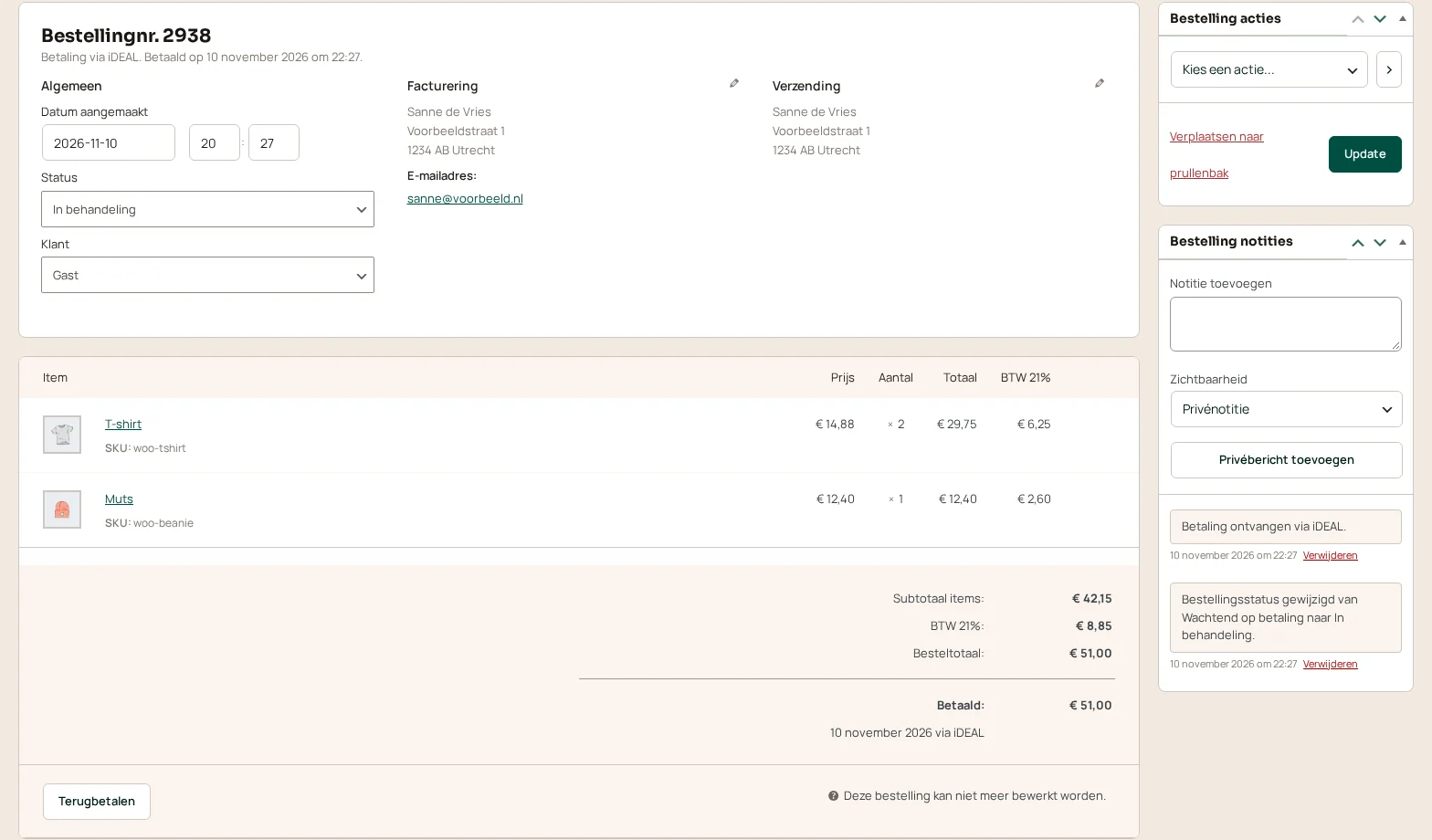
Notities en terugbetalen
Rechts bij een bestelling kun je een notitie toevoegen: alleen voor jezelf, of als bericht aan de klant. Iets terugbetalen doe je met de knop Terugbetalen onder de bestelde producten. Vul in wat je terugbetaalt en kies voor terugbetalen via de betaaldienst. Het geld gaat dan vanzelf terug naar de klant.
De betaalmethodes van je winkel vind je onder WooCommerce → Instellingen → Betalingen. Daar zet je methodes aan of uit en sleep je ze in de volgorde waarin klanten ze zien.
De meeste webshops gebruiken Mollie voor de betalingen, zoals iDEAL en creditcard. Welke methodes je kunt aanbieden, regel je in je eigen account bij Mollie. Daar zie je ook je uitbetalingen.
Mis je een betaalmethode? Laat het me weten, dan kijken we samen wat er nodig is.
Je verzendkosten stel je in onder WooCommerce → Instellingen → Verzending. Dat werkt met verzendzones: een zone is een gebied, zoals Nederland, België of de rest van Europa.
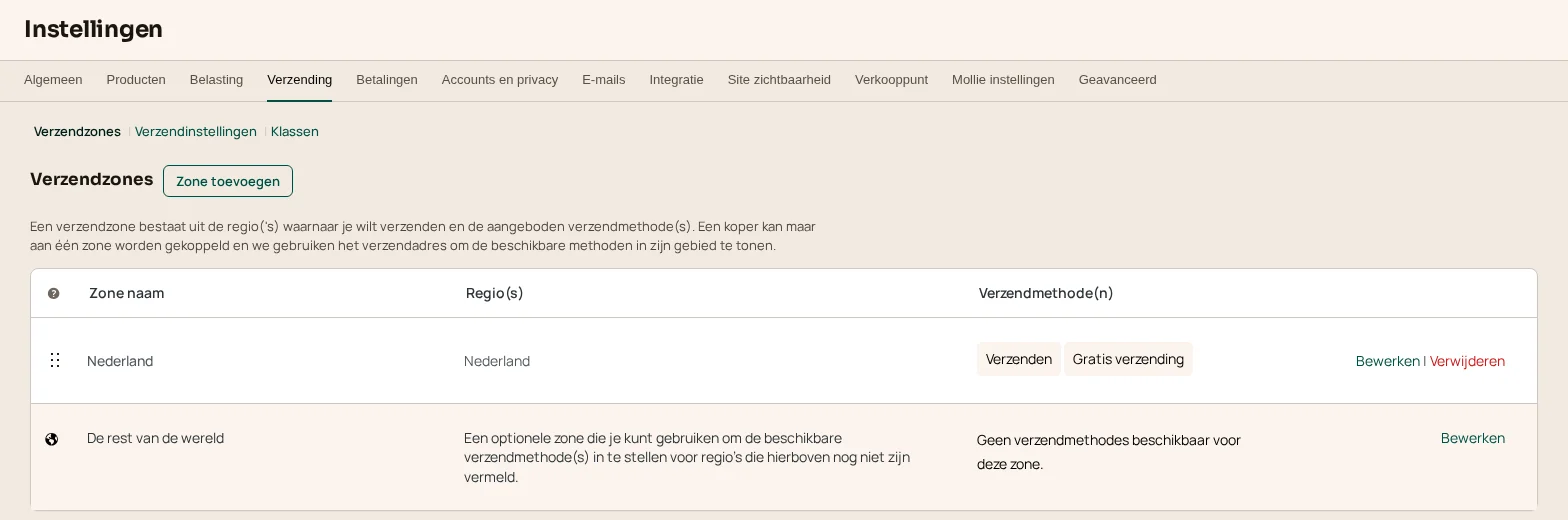
- Per zone kies je een of meer verzendmethodes, zoals een vast tarief, gratis verzending of afhalen.
- Gratis verzending kun je bijvoorbeeld laten gelden vanaf een minimumbedrag, of met een kortingscode.
- Verstuur je zware of grote producten? Met verzendklassen geef je die een eigen tarief.
Tip: doe na een wijziging een testbestelling tot aan de betaalpagina. Dan zie je meteen welke verzendkosten een klant krijgt.
Een kortingscode heet in het beheer een waardebon. Je maakt hem onder Marketing → Waardebonnen.
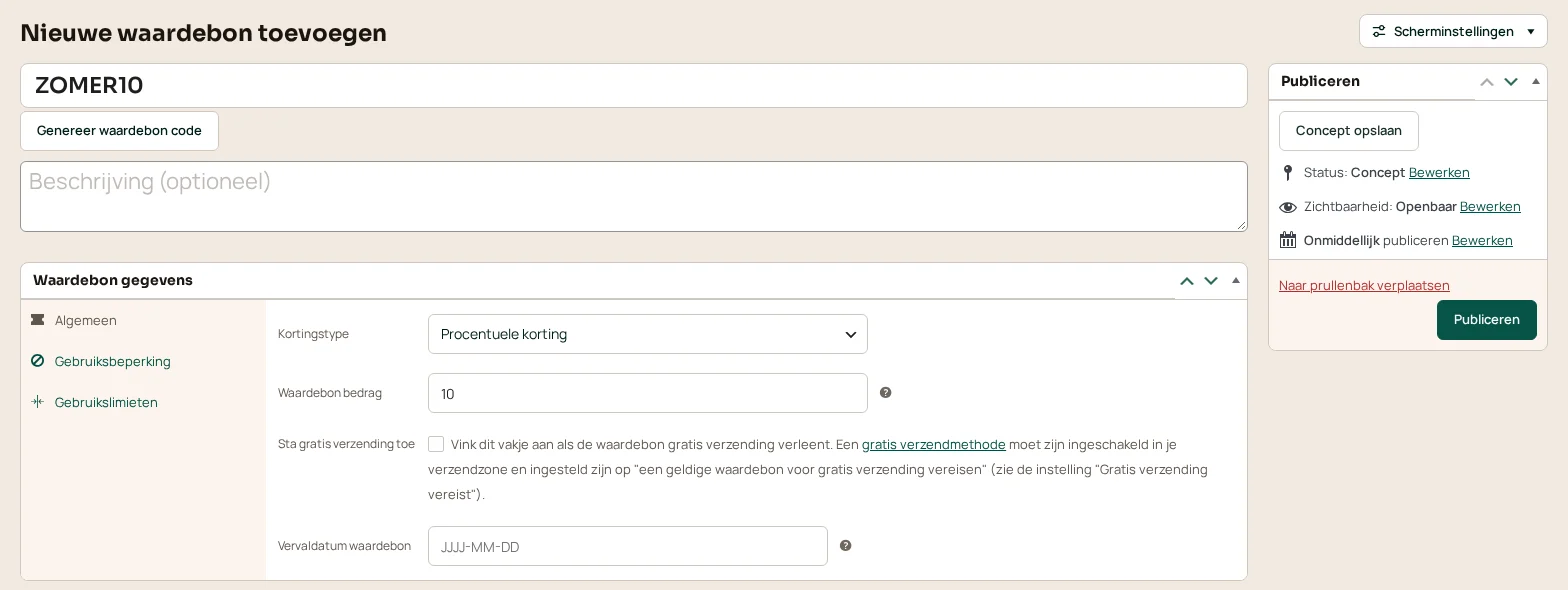
- Klik op Nieuwe waardebon toevoegen en bedenk een code, bijvoorbeeld ZOMER10.
- Kies het soort korting: een percentage, een vast bedrag van de hele bestelling of een vast bedrag per product. Je kunt ook gratis verzending geven.
- Stel eventueel voorwaarden in, zoals een minimumbedrag, een einddatum of hoe vaak de code gebruikt mag worden.
- Klik op Publiceren.
Wil je meer met je webshop, zoals een koppeling met je boekhouding, automatisch verzendlabels maken of een nieuwsbrief voor je klanten? Neem contact met me op, dan kijken we wat het beste bij je winkel past.
Staat je vraag er niet bij? Stuur me een appje of neem contact op, dan kijk ik met je mee.
Uitleg
Meer uitleg
Inloggen, het dashboard, pagina's, berichten, menu's, media en gebruikers.
Teksten, afbeeldingen, modules en rijen aanpassen in de visuele builder.
Header en footer, herbruikbare onderdelen en vindbaarheid in Google.
Je website en webshop in meerdere talen en valuta.
Je e-mail instellen op je computer en telefoon.
Mailen, mappen, filters en een automatisch antwoord in de webmail.
Alle updates van de Justiin-plugin op een rij.